Minden javításnak van egy története | A kulisszák mögött – egy informatikus mindennapjai

A virtualizáció ma már nem csak a nagyvállalatok kiváltsága. A Microsoft Hyper-V segítségével egyetlen fizikai szerveren több teljes értékű virtuális gép is futtatható, amelyek egymástól teljesen függetlenül működnek.

Ennek köszönhetően egyetlen szerveren kialakítható például fájlszerver, Active Directory tartományvezérlő, SQL szerver, webszerver vagy akár külön tesztkörnyezet is. A virtuális gépek saját processzormagokat, memóriát, háttértárat és hálózati kapcsolatot kapnak, amelyek igény szerint bármikor módosíthatók.
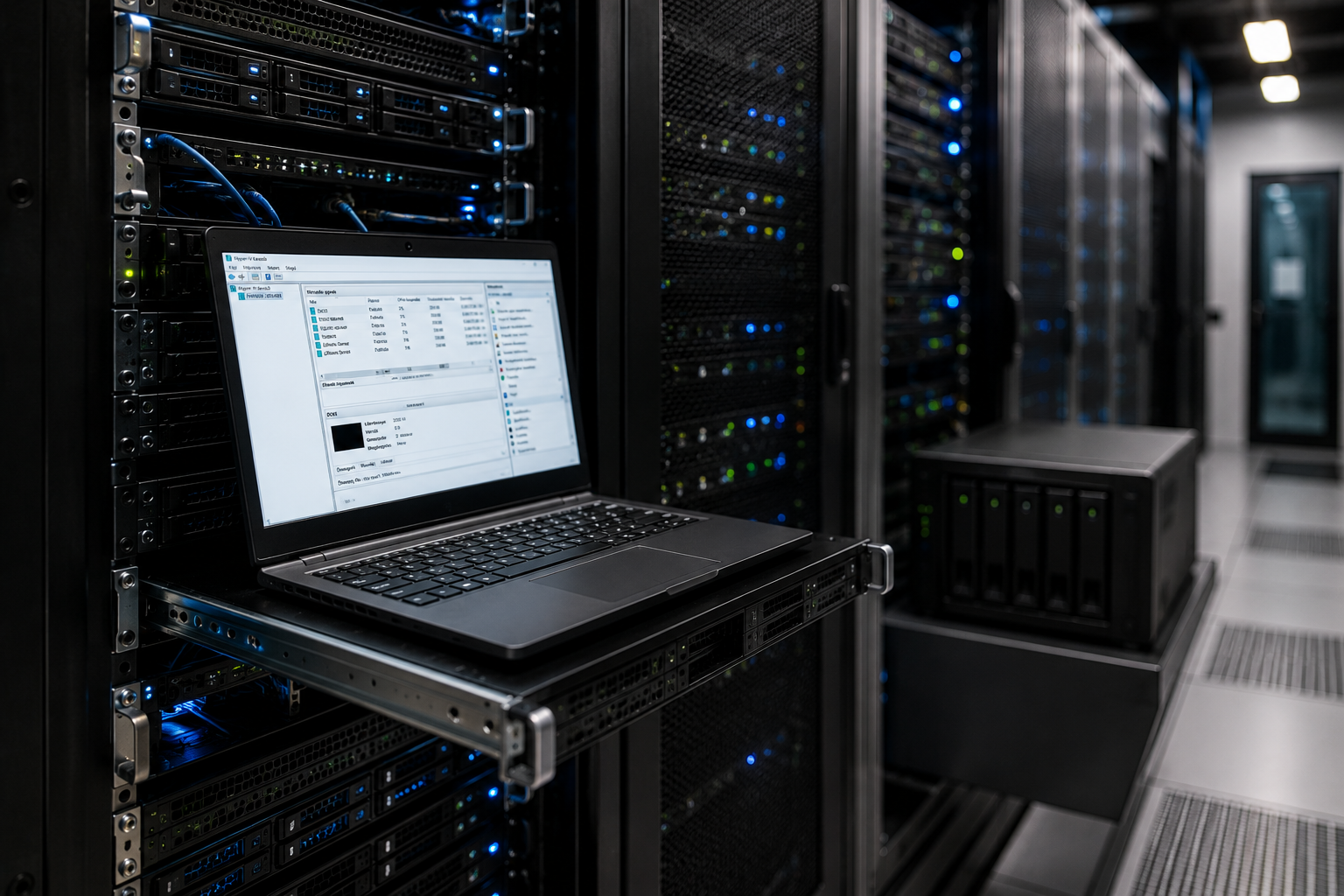
Ez nemcsak hatékonyabb hardverkihasználást eredményez, hanem egyszerűbb üzemeltetést és jóval nagyobb rugalmasságot is biztosít. Ha egy szervernek több memóriára vagy nagyobb számítási teljesítményre van szüksége, azt néhány kattintással hozzá lehet rendelni anélkül, hogy új hardvert kellene vásárolni vagy hosszabb leállással kellene számolni.

A Hyper-V azonban nem csak a virtualizációról szól. Számos olyan beépített és külső megoldás érhető el hozzá, amelyek tovább növelik a rendelkezésre állást és a rendszer biztonságát.


Hyper-V Replica

A Hyper-V egyik legerősebb szolgáltatása a Hyper-V Replica, amely lehetővé teszi egy virtuális gép folyamatos replikálását egy második Hyper-V kiszolgálóra.

A módosítások automatikusan átszinkronizálódnak a másodlagos szerverre, amelynek replikációs intervalluma 30 másodperc, 5 perc vagy 15 perc lehet.

Ennek köszönhetően egyetlen fizikai szerveren egyszerre több, egymástól teljesen független virtuális gép is futhat. Nem csak Windows Server rendszerek virtualizálhatók, hanem gyakorlatilag bármilyen támogatott operációs rendszer, például különböző Linux disztribúciók, tűzfalak, hálózati szolgáltatások vagy akár teljes teszt- és fejlesztői környezetek is.

A virtuális gépek saját processzormagokat, memóriát, háttértárat és hálózati kapcsolatot kapnak, amelyek igény szerint bármikor módosíthatók.


Altaro VM Backup

A Hyper-V másik kiváló kiegészítője egy dedikált virtuálisgép-mentő szoftver. Az egyik ilyen megoldás, amellyel korábban jómagam is dolgoztam, a Altaro VM Backup.

Az Altaro teljes virtuális gépekről készít verziózott biztonsági mentéseket, amelyek automatikusan menthetők helyi háttértárra, hálózati megosztásra vagy akár egy NAS eszközre is. Támogatja az automatikus mentési ütemezést, az inkrementális mentéseket, valamint a teljes virtuális gépek gyors visszaállítását.

Míg a Hyper-V Replica elsősorban a magas rendelkezésre állást biztosítja, addig az Altaro VM Backup egy korábbi mentési állapot visszaállítására nyújt lehetőséget. A két technológia eltérő feladatot lát el, ezért nem egymás helyettesítői, hanem egymást kiegészítő megoldások.


Miért előnyös a virtualizáció?

A Hyper-V egyik legnagyobb előnye a sokoldalúsága.

  • Egyetlen fizikai szerveren több virtuális szerver is futtatható.
  • A processzor, memória és háttértár rugalmasan kiosztható a virtuális gépek között.
  • Új szerverek néhány perc alatt létrehozhatók.
  • Egyszerűen kialakíthatók teszt- és fejlesztői környezetek.
  • Támogatja a replikációt és a magas rendelkezésre állást.
  • Professzionális biztonsági mentési rendszerekkel - például Altaro VM Backup - egyszerűen integrálható.

Összegzés

A Microsoft Hyper-V ma már egy rendkívül kiforrott virtualizációs platform, amely kis- és középvállalkozások számára is professzionális megoldást kínál. A rugalmas erőforrás-kezelés, a gyors bővíthetőség és az olyan szolgáltatások, mint a Hyper-V Replica vagy az Altaro VM Backup, lehetővé teszik, hogy egy szerverinfrastruktúra ne csak hatékonyan működjön, hanem magas rendelkezésre állást és egyszerű üzemeltethetőséget is biztosítson.
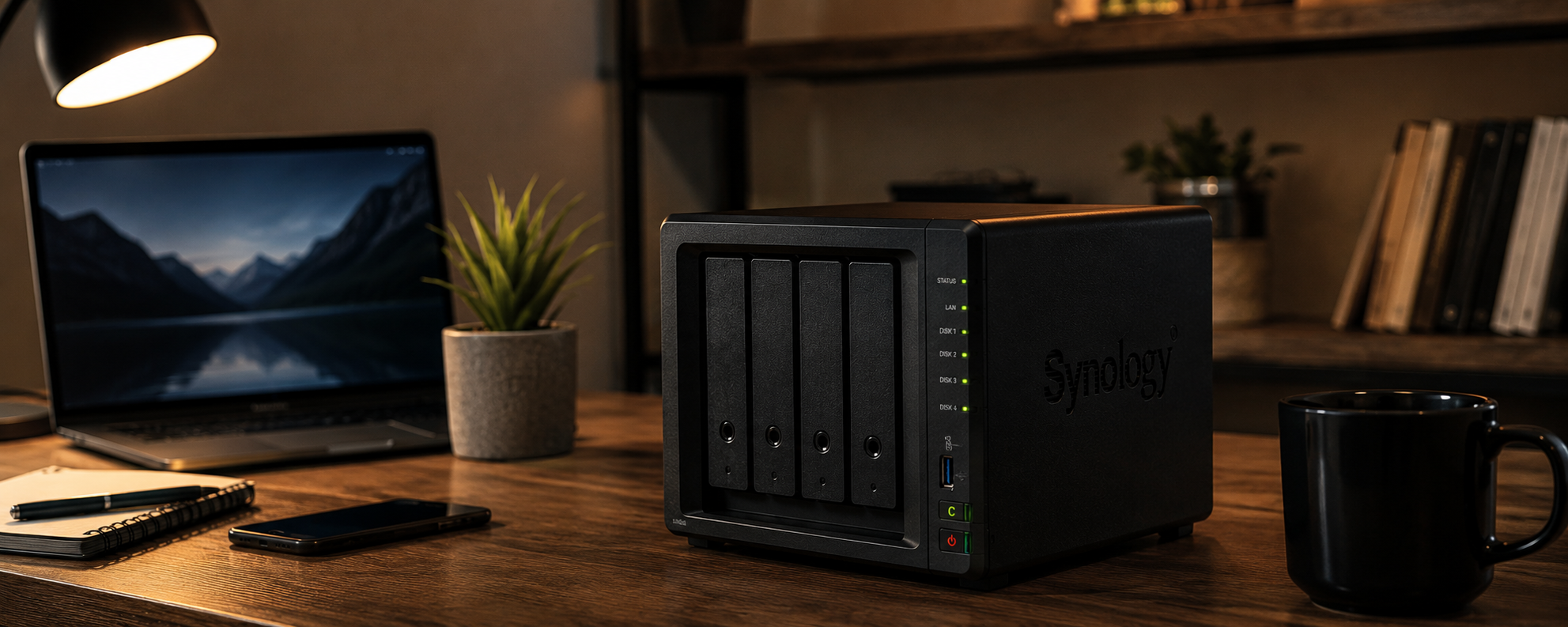
Egyre többször találkozom azzal a kérdéssel, hogy érdemes-e NAS-t vásárolni, vagy teljesen elegendő valamelyik felhőszolgáltatás, például a Google Drive, a OneDrive vagy az iCloud.

A rövid válasz az, hogy mindkettő jó megoldás, csak nem ugyanarra való.

Sokan azt gondolják, hogy a NAS kizárólag informatikusoknak vagy nagy cégeknek való, pedig ma már egy átlagos család vagy egy hobbifotós is rengeteget profitálhat belőle. Ugyanakkor az is igaz, hogy rengeteg embernek teljesen felesleges lenne beruházni egy ilyen eszközre.

Nézzük meg, mire jó egy NAS, mikor érdemes választani, és mikor jobb inkább a felhő.


🖥️ Mi az a NAS?

A NAS (Network Attached Storage) tulajdonképpen egy olyan kis számítógép, amelynek a fő feladata az adatok tárolása és megosztása a hálózaton.

Egyszerűbben fogalmazva: egy saját, otthoni adattároló, amelyet a számítógépeidről, telefonodról, tabletedről vagy akár távolról, az interneten keresztül is elérhetsz.

Elsőre úgy tűnhet, hogy ez csak egy "külső merevlemez", de valójában sokkal többre képes.

Egy NAS például használható:

  • 📸 családi fényképek és videók tárolására,
  • 💼 fontos dokumentumok biztonsági mentésére,
  • 🎬 saját filmes szerver (Plex) kialakítására,
  • 📹 kamerarendszer felvételeinek mentésére,
  • ☁️ saját felhőszolgáltatásként, ahol az adataid mindig nálad maradnak.

Milyen NAS-ok léteznek?

A legegyszerűbb modellek egyetlen merevlemezt kezelnek, de léteznek két-, négy-, hat-, sőt akár nyolclemezes változatok is.

A legismertebb gyártók közé tartozik a Synology, a QNAP, az ASUSTOR és a TerraMaster. Ezeket általában néhány perc alatt be lehet állítani, ezért azoknak is jó választás, akik nem szeretnének mélyebben belemerülni az informatikába.

Ha viszont szeretsz barkácsolni, akár saját NAS-t is építhetsz egy Raspberry Pi vagy egy régebbi számítógép segítségével. Ingyenes rendszerekből sincs hiány, például az OpenMediaVault vagy a TrueNAS is kiváló választás lehet.

Ez utóbbi olcsóbb megoldás lehet, viszont több időt és némi tapasztalatot igényel.


💽 HDD vagy SSD?

Ez az egyik leggyakoribb kérdés.

A hagyományos HDD-k még mindig nagyon jó választások, ha nagy mennyiségű adatot szeretnél tárolni. Olcsóbbak, nagyobb kapacitásban elérhetők, ezért filmekhez, fényképekhez vagy dokumentumokhoz tökéletesek.

Az SSD ezzel szemben sokkal gyorsabb, halkabb és kevesebbet fogyaszt. Akkor éri meg, ha sok apró fájllal dolgozol, videót vágsz, virtuális gépeket futtatsz, vagy egyszerűen a lehető leggyorsabb működést szeretnéd.

Sokan a kettőt kombinálják: az operációs rendszer és a gyakran használt adatok SSD-re kerülnek, míg a nagyobb fájlok HDD-n kapnak helyet.


Mennyi tárhelyre lehet szükséged?

Erre nincs pontos recept, de nagyjából ezekkel az értékekkel lehet számolni.📱 Telefonos képek, dokumentumok

  • 1–2 TB általában hosszú évekre elegendő.

📸 RAW fotók

  • 4–8 TB már könnyen megtelhet, főleg ha rendszeresen fotózol.

🎥 Videós munka vagy gameplay felvételek

  • Itt már gyorsan elfogy a hely. Egy nagyobb videóprojekt akár több száz gigabájtot is elfoglalhat, így a 8–20 TB teljesen reális.

🎬 Plex vagy saját filmes szerver

  • Néhány filmhez elég lehet 4 TB, de egy komolyabb gyűjteménynél a 12–20 TB sem számít soknak.

Ha NAS vásárlásán gondolkodsz, érdemes mindig egy kicsit nagyobb tárhelyet tervezni, mint amire jelenleg szükséged van. Az adatok meglepően gyorsan gyűlnek.


⚠️ Mi az a RAID?

Ha több merevlemezes NAS-t választasz, biztosan találkozol a RAID fogalmával.

Ennek lényege, hogy több meghajtó együtt dolgozik. A legnépszerűbb otthoni megoldás az, amikor két merevlemez ugyanazt az adatot tárolja. Ha az egyik meghibásodik, a másikon továbbra is minden megmarad.Viszont van egy nagyon fontos dolog.

A RAID nem biztonsági mentés.

Ha véletlenül letörölsz egy mappát, vagy egy zsarolóvírus titkosítja az adataidat, azt a RAID ugyanúgy "lemásolja" minden meghajtóra.

A RAID arra való, hogy egy meghibásodott merevlemezt túlélj, nem arra, hogy az adatvesztést.


☁️ Mikor elég a felhő?

Őszintén szólva a legtöbb embernek ma már bőven elegendő valamelyik felhőszolgáltatás.

Legyen szó Google Drive-ról, OneDrive-ról, iCloudról vagy Dropboxról, ezek ma már rendkívül megbízhatóak.

Előnyeik:

  • automatikusan szinkronizálnak,
  • bárhonnan elérhetők,
  • nem kell külön hardvert vásárolni,
  • nem kell karbantartani,
  • néhány kattintással használhatók.

Ha főként dokumentumokat, családi képeket vagy kisebb mennyiségű adatot tárolsz, valószínűleg ez lesz a legegyszerűbb és legolcsóbb megoldás.


Mikor érdemes inkább NAS-t választani?

A NAS akkor kezd igazán megérni, ha:

  • több terabájtnyi adatod van,
  • fotózol vagy videózol,
  • gameplay felvételeket készítesz,
  • saját Plex szervert szeretnél,
  • kamerarendszert üzemeltetsz,
  • fontos számodra, hogy az adataid fizikailag nálad legyenek,
  • nem szeretnél hosszú távon egyre nagyobb felhő-előfizetésekért fizetni.

Egy jól beállított NAS akár hosszú éveken keresztül kiszolgálhatja az egész családot.


🤝 Kell választani a kettő közül?

Nem feltétlenül.

Sőt, sok esetben a legjobb megoldás a kettő kombinációja.

A NAS tárolja az összes adatodat otthon, a legfontosabb mappákról pedig automatikusan készül egy másolat valamelyik felhőszolgáltatásba.

Így akkor is nagyobb biztonságban vannak az adataid, ha meghibásodik a NAS, villámkár éri a lakást vagy egyszerűen ellopják az eszközt.


💡 Összefoglalva

Ha csak néhány dokumentumot, családi képet vagy kisebb mennyiségű adatot szeretnél tárolni, akkor valószínűleg teljesen elegendő egy jó felhőszolgáltatás.

Ha viszont több terabájtnyi adatod van, rendszeresen fotózol vagy videózol, saját médiaszervert építenél, vagy egyszerűen fontos számodra, hogy az adataid ne egy távoli szerveren legyenek, akkor egy NAS hosszú távon remek befektetés lehet.

A legfontosabb tanácsom viszont ettől függetlenül ugyanaz:

Mindig legyen biztonsági mentésed!

Teljesen mindegy, hogy felhőt vagy NAS-t használsz. Egy merevlemez bármikor meghibásodhat, egy véletlen törlés pedig pillanatok alatt megtörténhet. Néhány perc odafigyeléssel viszont olyan emlékeket és fontos adatokat menthetsz meg, amelyeket később semmilyen programmal nem lehet visszahozni.

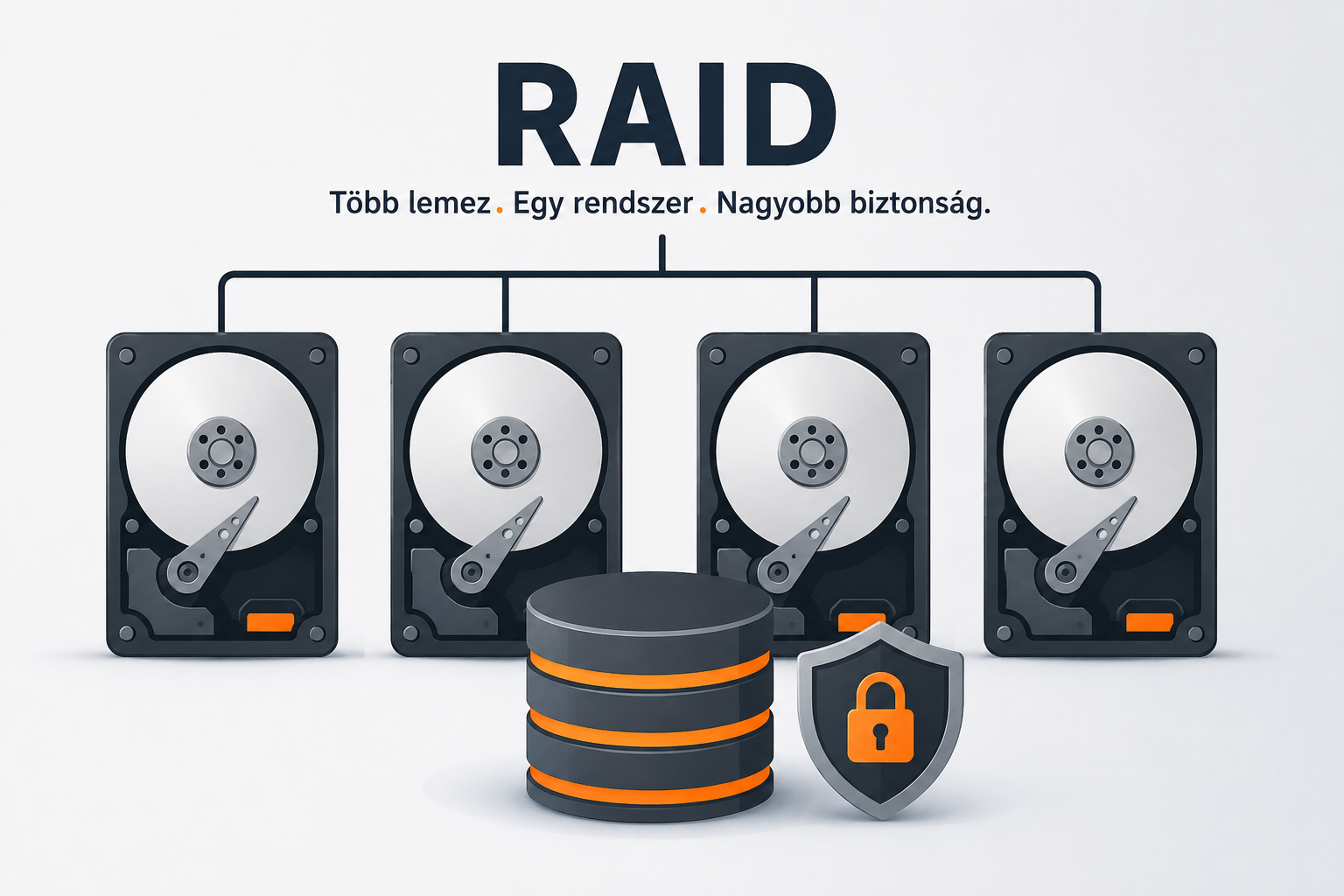
Ha már találkoztál NAS-okkal, szerverekkel vagy vállalati adattárolással, valószínűleg belefutottál a RAID kifejezésbe. Sokan azonban azt gondolják, hogy a RAID egy biztonsági mentés. 

Pedig ez az egyik leggyakoribb tévhit.Nézzük meg, mi is az a RAID, mire való, és mikor érdemes használni.


Mi az a RAID?

A RAID (Redundant Array of Independent Disks) több merevlemez vagy SSD összekapcsolását jelenti úgy, hogy azok együtt, egyetlen adattárolóként működnek.

A RAID célja lehet:

  • 🛡️ adatbiztonság növelése
  • ⚡ nagyobb sebesség
  • 💾 nagyobb tárkapacitás

vagy ezek valamilyen kombinációja.

Attól függően, hogy melyik RAID típust választjuk, más lesz az előnye és a hátránya.


Mire használják?

Otthoni környezetben:

  • családi fényképek tárolására
  • videók archiválására
  • média szerverekhez
  • NAS rendszerekben

Vállalkozásoknál:

  • fájlszervereken
  • könyvelési adatok tárolására
  • céges dokumentumokhoz
  • virtuális szerverek alatt
  • kamerarendszerek rögzítéséhez
  • adatbázis szervereken

A cél általában ugyanaz:

👉 az adatok biztonságban legyenek, és a rendszer lehetőleg ne álljon le egyetlen meghajtó meghibásodása miatt.


RAID 0 – A sebesség bajnoka

Minimum: 2 meghajtó

A RAID 0 az adatokat szétosztja a meghajtók között. Ez azt jelenti, hogy egyszerre több lemez dolgozik ugyanazon az adaton.

Előnye

✅ nagyon gyors

✅ minden tárhely felhasználható

Hátránya

❌ ha egyetlen meghajtó meghibásodik, minden adat elveszik.

Ezért fontos tudni: A RAID 0 nem adatbiztonságra való.


RAID 1 – A tükör

Minimum: 2 meghajtó

Ez az egyik legismertebb RAID.

Itt minden adat egyszerre két meghajtóra kerül.

Ha az egyik lemez meghibásodik, a másikon minden változatlanul megmarad.

Előnye

✅ nagyon biztonságos

✅ egyszerű

✅ gyors helyreállítás

Hátránya

Két darab 2 TB-os meghajtóból továbbra is csak 2 TB használható, mert a második folyamatosan tükrözi az elsőt.

Ezért nevezik tükrözésnek.


RAID 5 – Jó kompromisszum

Minimum: 3 meghajtó

Ez az egyik legnépszerűbb vállalati RAID.

Az adatok és az úgynevezett paritás információ több lemez között oszlik el.

Ha egy meghajtó kiesik, az adatok továbbra is elérhetők.

Előnye

✅ jó sebesség

✅ jó tárhely kihasználás

✅ egy meghajtó meghibásodását kibírja

Hátránya

❌ a helyreállítás hosszabb ideig tarthat


RAID 6

Nagyon hasonló a RAID 5-höz.

Annyi különbséggel, hogy két meghajtó meghibásodását is képes túlélni.

Ezért inkább nagyobb céges rendszereknél használják.


RAID 10 (1+0)

Minimum: 4 meghajtó

Ez tulajdonképpen a RAID 1 és RAID 0 kombinációja.

Egyszerre gyors és biztonságos.

Előnye

✅ kiváló teljesítmény

✅ magas adatbiztonság

Hátránya

❌ drágább, mert több meghajtót igényel.


HDD vagy SSD?

Mindkettő használható.

HDD

✔ olcsóbb

✔ nagy tárhely

✔ archiválásra kiváló

SSD

✔ sokkal gyorsabb

✔ csendesebb

✔ kisebb fogyasztás

✔ nincs mozgó alkatrész

Ma már egyre több NAS és szerver SSD-kkel is működik, főleg akkor, ha a sebesség fontos szempont.


Hol találkozhatsz RAID-del?

Leggyakrabban:

💾 NAS-okban

🖥️ szerverekben

📹 kamerarendszerekben

☁️ felhő alapú adattárolók mögött

📂 vállalati fájlszervereken


Mi az a NAS?

A NAS (Network Attached Storage) tulajdonképpen egy hálózatra kötött adattároló.

Egyszerre lehet:

📂 családi felhő

📷 fotótár

🎬 médiaszerver

💼 céges fájlszerver

A legtöbb NAS több merevlemezt fogad, ezért RAID használatára is alkalmas.

A legismertebb gyártók:

  • Synology
  • QNAP
  • TerraMaster
  • ASUSTOR
  • UGREEN (az újabb modellek egyre népszerűbbek)

Fontos tudni!

A RAID nem helyettesíti a biztonsági mentést!

Ez az egyik legfontosabb szabály.

Ha véletlenül törölsz egy fájlt, azt a RAID minden meghajtón ugyanúgy törölni fogja.

Ha egy vírus titkosítja az adatokat, azt is minden meghajtón egyszerre fogja megtenni.

A RAID elsősorban a meghajtó meghibásodása elleni védelem, nem pedig teljes körű adatmentés.

Ezért egy fontos adatból mindig érdemes külön biztonsági mentést is készíteni.


Összegzés

A RAID egy kiváló megoldás arra, hogy adatainkat biztonságosabban tároljuk, vagy nagyobb teljesítményt érjünk el. Hogy melyik RAID típust érdemes választani, mindig attól függ, hogy mi a fontosabb: a sebesség, a tárhely vagy az adatbiztonság.

Otthoni felhasználóknál egy jól beállított NAS RAID 1-ben már komoly védelmet nyújthat a családi fényképek és dokumentumok számára, míg vállalkozásoknál a RAID 5 vagy RAID 10 gyakran alapvető követelmény.

Ha nem vagy biztos benne, hogy számodra melyik megoldás lenne az ideális, szívesen segítek megtalálni a legjobb konfigurációt.

🧡 ...csak mondd, és bármit megoldunk... 🧡

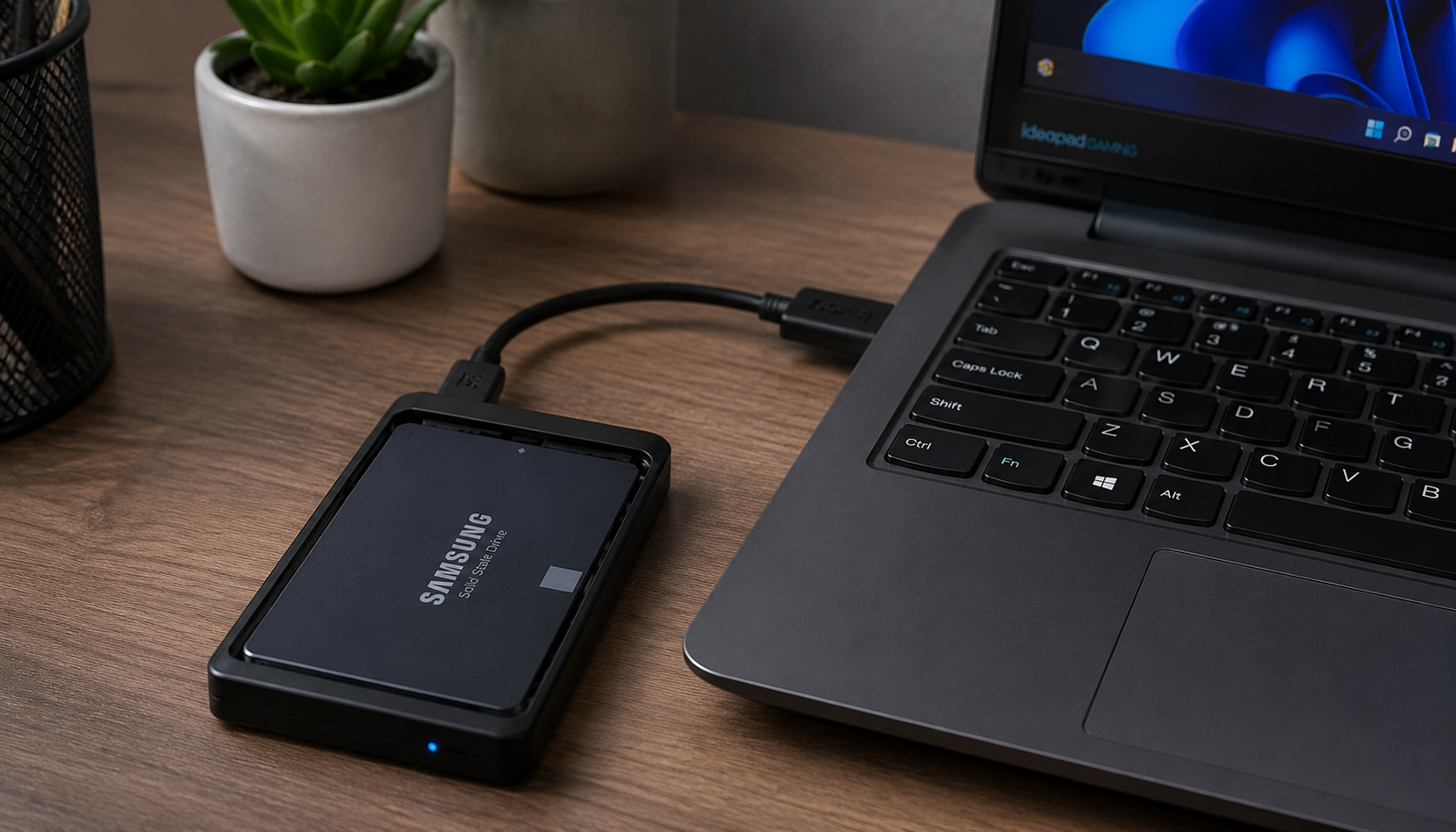
Sokan keresnek meg azzal, hogy a számítógépük vagy laptopjuk nagyon belassult. Ilyenkor az első gondolat általában az, hogy "biztos már öreg a gép." Pedig a legtöbb esetben nem a számítógép teljesítménye a probléma, hanem az, hogy még mindig egy hagyományos merevlemez (HDD) dolgozik benne.

Mi a különbség?

A HDD egy mechanikus adattároló. Belül forgó lemezek és mozgó olvasófej található, ezért minden adat eléréséhez fizikailag mozognia kell.Az SSD ezzel szemben teljesen elektronikus adattároló. Nincsenek benne mozgó alkatrészek, ezért az adatokat szinte azonnal képes elérni.Ennek eredménye:✅ Gyorsabb Windows indulás

✅ Programok szinte azonnali betöltése

✅ Gyorsabb fájlmásolás

✅ Rövidebb várakozási idő

✅ Csendesebb működés

✅ Kisebb energiafogyasztás

✅ Hosszabb akkumulátoros üzemidő laptopoknál

Sok esetben egy SSD-re történő átállás nagyobb teljesítménynövekedést eredményez, mint egy memória (RAM) bővítés.

Kevesen tudják, de az SSD nemcsak gyorsabb, hanem jóval energiatakarékosabb is, mint egy hagyományos merevlemez. Mivel nincsenek benne mozgó alkatrészek, kevesebb energiát fogyaszt, így laptopok esetében az akkumulátort is kíméli. Ez a gyakorlatban akár több tíz perc plusz üzemidőt is jelenthet egyetlen feltöltéssel.


Hogyan történik az átállás?

Erre több lehetőség is van.

📂 Adatmentéssel és új rendszer telepítésével

Ez az általam leggyakrabban javasolt megoldás.Ilyenkor:

  • biztonsági mentést készítek a fontos adatokról,
  • új SSD kerül a számítógépbe,
  • tiszta Windows telepítés történik,
  • telepítem a szükséges illesztőprogramokat és alapvető szoftvereket,
  • végül visszakerülnek a személyes adatok.

Ennek előnye, hogy a régi rendszer hibái, a felesleges programok és az évek alatt felhalmozódott "digitális szemét" nem kerül át az új meghajtóra. A számítógép gyakorlatilag tiszta lappal indul, gyorsabb és stabilabb lesz.


💾 Teljes rendszerklónozás

Bizonyos esetekben lehetőség van arra is, hogy a régi meghajtó teljes tartalmát átmásoljuk az SSD-re.

Ennek előnye, hogy minden ugyanúgy fogadja a felhasználót, mint korábban: a programok, beállítások és dokumentumok is megmaradnak.

Fontos azonban tudni, hogy ilyenkor nemcsak az adatokat, hanem a rendszerben meglévő szoftveres (logikai) hibákat is átmásolhatjuk. Ha a régi Windows már instabil, lassú vagy hibásan működik, ezek a problémák az SSD-n is megjelenhetnek.

Ha pedig a régi merevlemez már fizikai meghibásodás jeleit mutatja (például kattogó hangot ad, lassan olvasható vagy hibás szektorokat tartalmaz), akkor a klónozást érdemes mielőbb elvégezni, amíg az adatok még biztonságosan menthetők.


Mikor érdemes SSD-re váltani?

Ha a számítógéped:

  • több perc alatt indul el,
  • folyamatosan "gondolkodik",
  • sokat várakozik programindításkor,
  • kattogó hangot ad,
  • egyszerre több program használatakor belassul,

akkor jó eséllyel egy SSD-re történő átállás hatalmas változást fog hozni.


Összegzés

Az SSD-re történő átállás ma már az egyik legjobb ár-érték arányú fejlesztés, amit egy számítógépen el lehet végezni. Sok esetben egy régebbi laptop vagy asztali gép is új életre kel tőle, és még hosszú évekig kényelmesen használható marad.

Nemcsak gyorsabb lesz, hanem halkabb, energiatakarékosabb és megbízhatóbb is a mindennapi használat során.

Ha bizonytalan vagy benne, hogy a Te géped fejleszthető-e SSD-re, vagy szeretnéd a lehető legbiztonságosabban átköltöztetni az adataidat egy új meghajtóra, keress bizalommal!


🧡 ...csak mondd, és bármit megoldunk... 🧡 

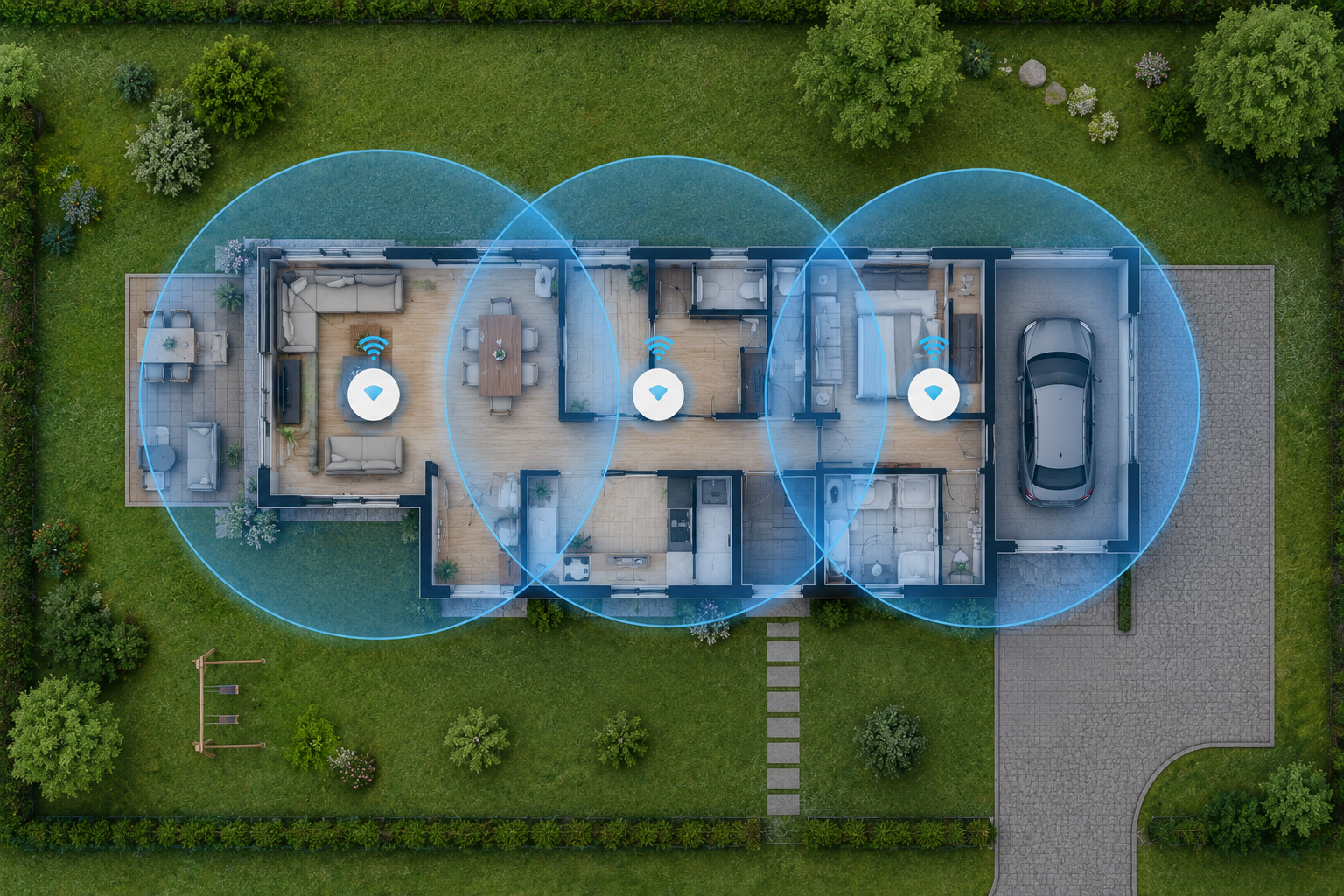
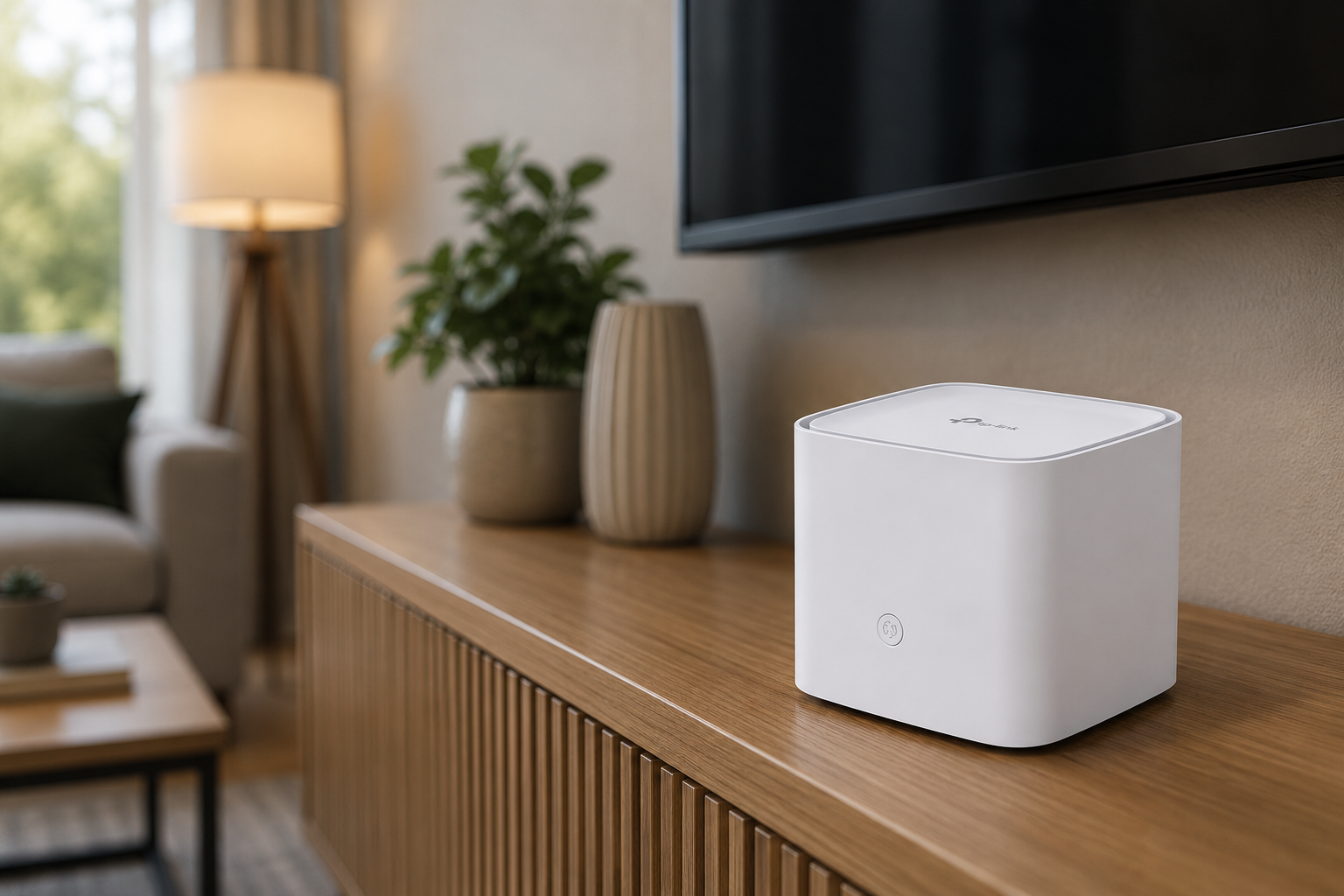
Sokan azt gondolják, hogy ha egy nagyobb vagy emeletes házban több Wi-Fi eszközt használunk, akkor majd állandóan kézzel kell váltogatni a hálózatok között. Ez azonban már rég nem így működik. Egy jól beállított mesh rendszer pont olyan élményt ad, mint a mobilhálózat: miközben sétálunk a házban, a telefonunk vagy laptopunk automatikusan mindig a legerősebb ponthoz kapcsolódik – megszakadás nélkül.Most egy ilyen rendszert építettem ki egy emeletes családi házban 3 darab MikroTik alapú TP-Link AC1200 (HC220-5G) eszközzel, és az eredmény meglepően jó lett.

Hogyan lett kialakítva a lefedettség?

A cél az volt, hogy ne csak “legyen Wi-Fi”, hanem valóban stabil, gyors és mindenhol használható hálózat legyen a ház teljes területén.Az egyik egységet az alsó szint legtávolabbi pontjára helyeztem, a másodikat a ház másik részére, míg a harmadik eszköz a felső szint középső részére került. Így a három eszköz hatósugara térben szépen átfedte egymást.Ennek köszönhetően:

  • minden szoba stabil jelet kapott,
  • az emeletek között is erős maradt a kapcsolat,
  • az udvaron is megfelelő sebesség és lefedettség maradt,
  • nem voltak “holt zónák” vagy gyenge pontok.


Miért nem szakad meg a kapcsolat?

A modern mesh Wi-Fi rendszerek egyik legnagyobb előnye, hogy az egész hálózatot egyetlen közös Wi-Fi hálózatként kezelik.Ez azt jelenti, hogy:

  • ugyanaz a hálózatnév (SSID) minden eszközön,
  • ugyanaz a jelszó,
  • a klienseszközök automatikusan váltanak a legjobb hozzáférési pont között.

Pontosan úgy működik, mint amikor a telefonunk egyik mobilcelláról a másikra vált séta közben. Nem kell manuálisan átcsatlakozni, nem dob le a hálózatról, és a legtöbb esetben észre sem vesszük a váltást.Ez azért fontos, mert még mindig nagyon sokan abban a tévhitben élnek, hogy több Wi-Fi eszköz esetén külön hálózatokat kell létrehozni, és kézzel kell váltogatni közöttük. Egy jól konfigurált mesh rendszer esetén erről szó sincs.


Nem csak az internet sebessége számít

Sokan az internetcsomagot hibáztatják, amikor egy házban gyenge a Wi-Fi. Pedig nagyon gyakran maga a lefedettség vagy az eszközök rossz elhelyezése okozza a problémát.Hiába gyors az internet:

  • ha vastag falak árnyékolják a jelet,
  • rossz helyre kerül a router,
  • túl sok zavaró eszköz van a közelben,
  • vagy nincs megfelelően kialakítva a hálózat.

A megfelelő elhelyezés sokszor többet számít, mint maga a szolgáltatói sebesség.

A következő bejegyzésben…

A következő posztban részletesen megmutatom:

  • hogyan érdemes helyesen beállítani az otthoni Wi-Fi hálózatot,
  • milyen tárgyak és anyagok árnyékolják legerősebben a jelet,
  • mik zavarhatják a Wi-Fi működését,
  • hogyan működik maga a vezeték nélküli kommunikáció,
  • és mire kell figyelni, ha stabil és gyors hálózatot szeretnénk az egész házban.

Sok esetben néhány apró változtatással is látványosan javítható az otthoni Wi-Fi minősége.

ASUS Prime Z790-P D4 alaplap javítása

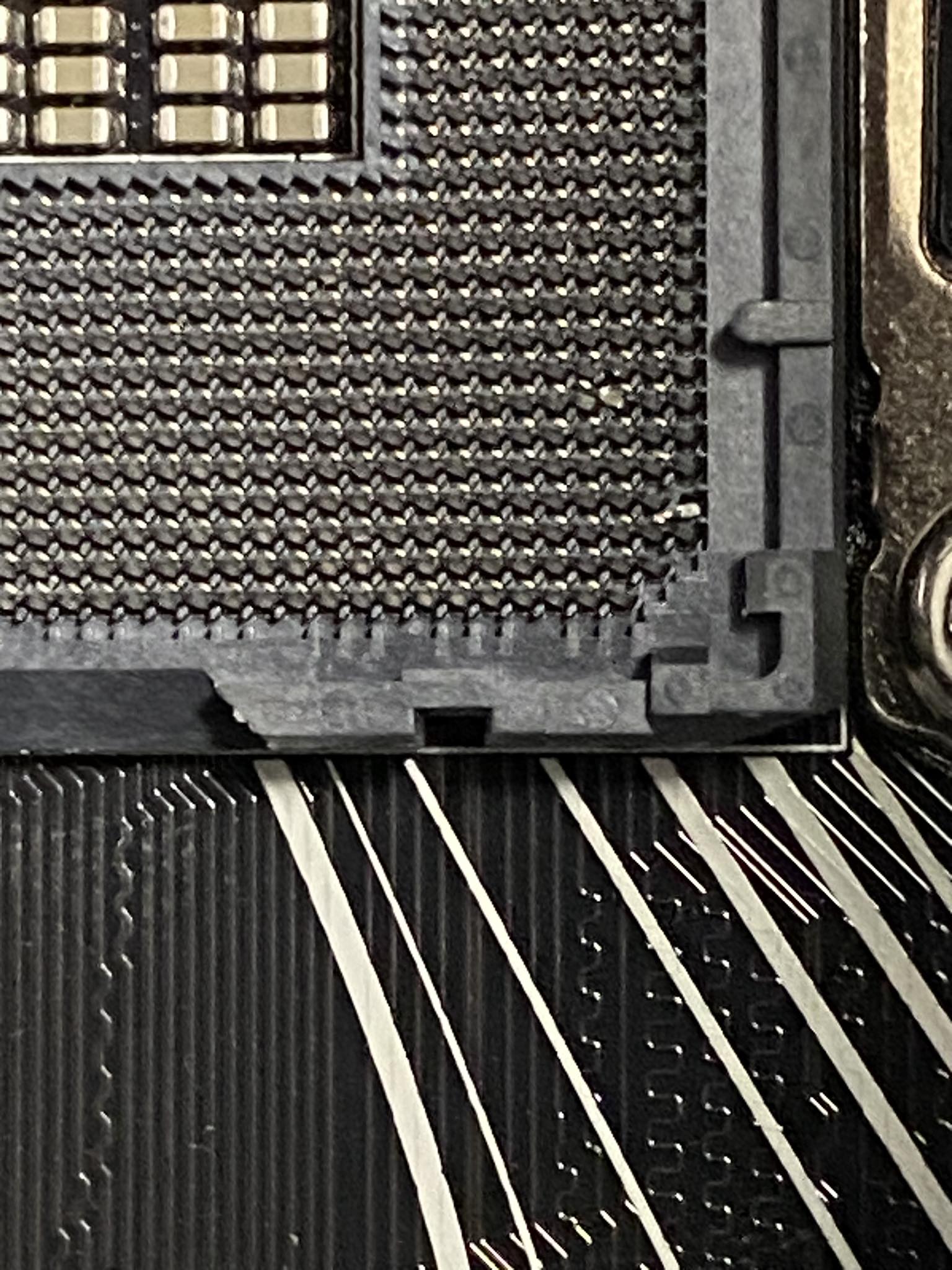
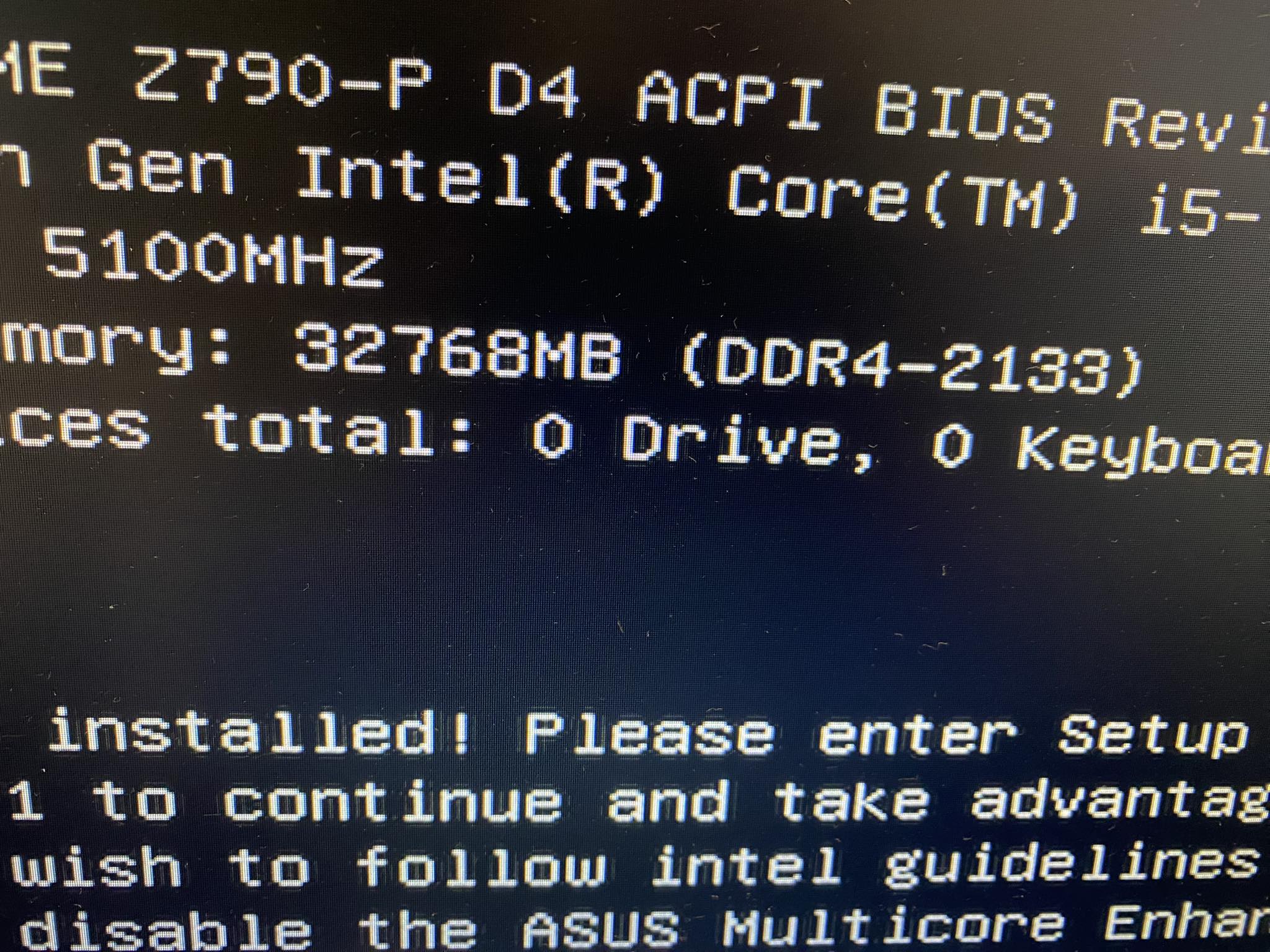
Nemrég egy ügyfél keresett meg egy igazán tanulságos esettel. A számítógépében egy ASUS Prime Z790-P D4 típusú alaplap dolgozott, amely egy kifejezetten értékes, felsőkategóriás modell a maga nemében. Ez az alaplap a 12–13–14. generációs Intel processzorokat támogatja, stabil tápellátással, kiváló memória-kezeléssel és hosszú távra tervezett megbízhatósággal – nem véletlenül választják teljesítményorientált és munkára szánt gépekhez is.A probléma akkor kezdődött, amikor az ügyfél takarítás vagy átszerelés közben kivette a processzort a foglalatból, majd sajnos visszaejtette arra. Első ránézésre minden rendben lévőnek tűnt, a processzor látszólag sértetlen volt, azonban az összeszerelés után furcsa hibák jelentkeztek.


A diagnosztika során hamar kiderült, hogy a memória egyik csatornája nem működik: a négy RAM foglalatból kettő teljesen használhatatlan maradt. Egy ilyen kategóriájú alaplapnál ez különösen fájdalmas hiba, hiszen a Z790-es chipset egyik nagy előnye a nagy sávszélességű, stabil memória-kezelés, amely ebben az esetben nem tudott érvényesülni.

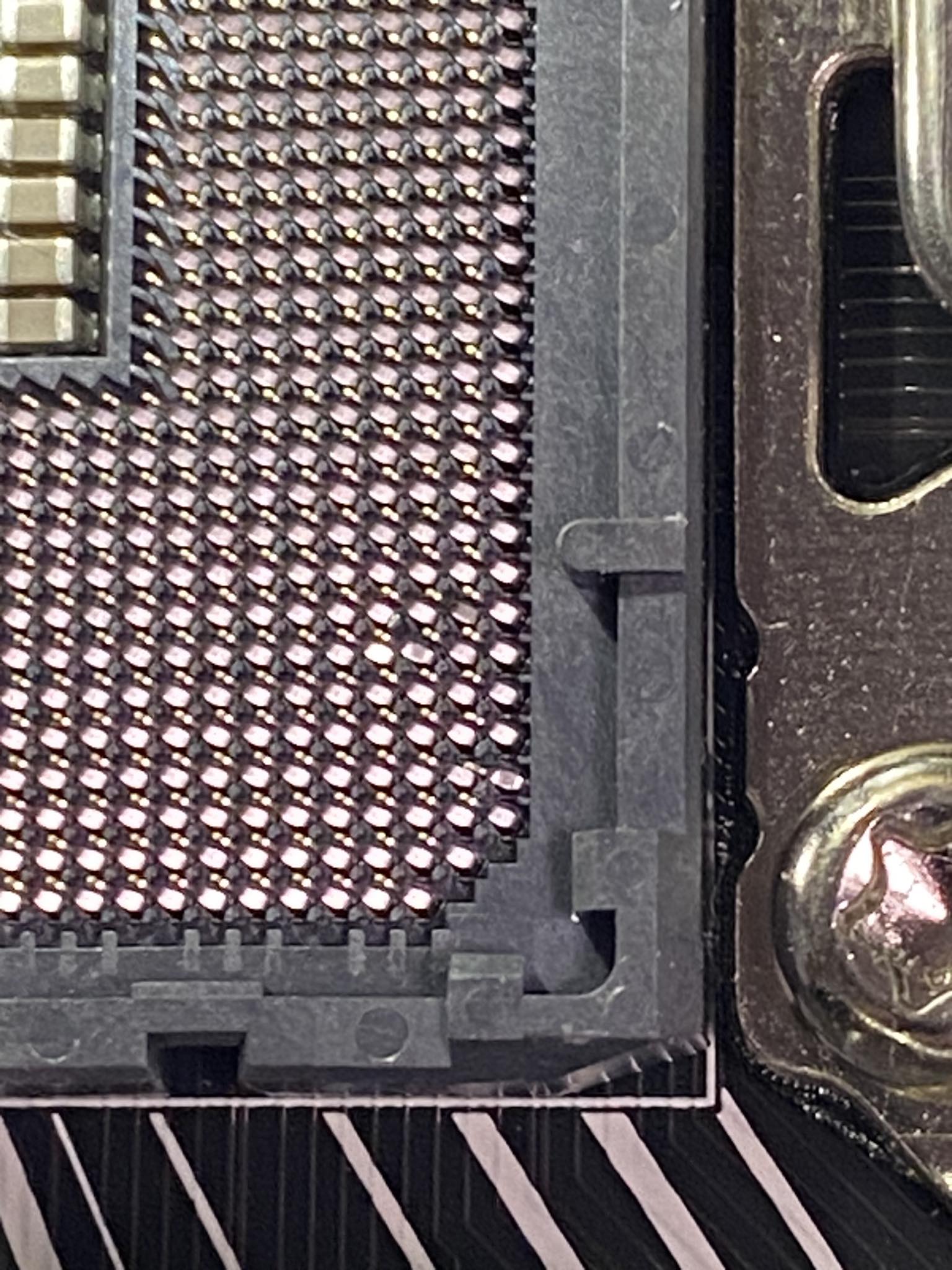
Az Intel platform sajátossága, hogy nem a processzoron, hanem az alaplapi foglalatban találhatók az apró érintkező lábak, amelyek szinte szabad szemmel alig láthatók. A visszaejtés során kettő ezek közül enyhén elhajlott, és pont ezek feleltek a kiesett RAM csatornáért.

A javítás ebben az esetben különösen nagy precizitást és tapasztalatot igényelt. Egy nagyon hegyes, finom csipesz segítségével, apró, óvatos mozdulatokkal sikerült a két elhajlott érintkezőt visszagörbíteni az eredeti pozíciójukba. Ez a művelet mindig kockázatos, főleg egy ilyen értékű alaplapnál, hiszen egyetlen rossz mozdulat végleg tönkretehette volna az egész foglalatot.


A javítást követően az alaplap újra tökéletesen működött:

mind a négy RAM foglalat hibátlanul működött,

✔ a rendszer stabilan indult,

✔ és az alaplap teljes funkcionalitása helyreállt.Az ügyfél ezzel megmenekült egy igen költséges alaplapcserétől, és tovább használhatja ezt a nagy teljesítményű, hosszú távra tervezett ASUS Prime Z790-P D4 alaplapot.


👉 Ez az eset is jól mutatja, hogy egy szinte láthatatlan, apró sérülés milyen komoly problémát tud okozni, ugyanakkor azt is, hogy megfelelő diagnosztikával, kézügyességgel és tapasztalattal sokszor van megoldás – még akkor is, ha elsőre menthetetlennek tűnik a helyzet.

⚙ Kérlek, a hasonlóan érzékeny műveleteket bízd inkább szakemberre, így elkerülhetők a felesleges kockázatok és többletköltségek. 💰

🙏 Ebben az esetben sikerült megmenteni egy igazán értékes alaplapot, de sajnos nem minden helyzet végződik ilyen szerencsésen.

✅ Ha szeretnéd, szívesen segítek: szakszerűen elvégzem a processzor újrapasztázását, hogy a rendszered biztonságosan, stabilan és hosszú távon is megbízhatóan működjön.

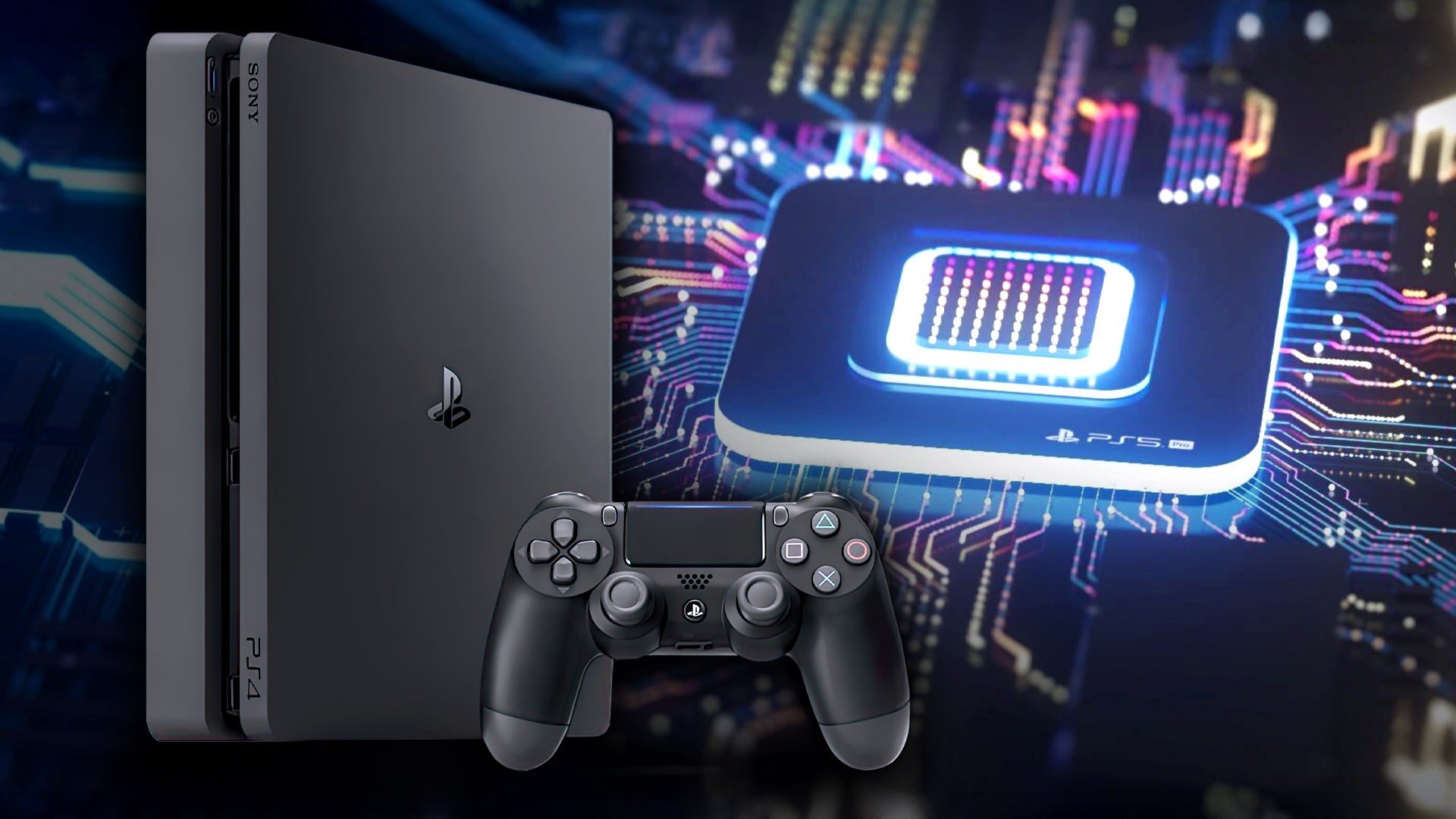
Biztos ismerős az érzés: beleteszed a játék lemezt a PS4-be… aztán semmi. Nem tölti be, kattog, próbálkozik, majd mintha meg sem történt volna. Ilyenkor sokan azt gondolják, hogy „kész, vége, vehetek új konzolt”.Pedig nem feltétlen kell lemondani a gépedről.

A PS4 CD-meghajtója egy cserélhető alkatrész, és ha időben foglalkozunk vele, a konzol hosszú évekig tovább szolgálhat.


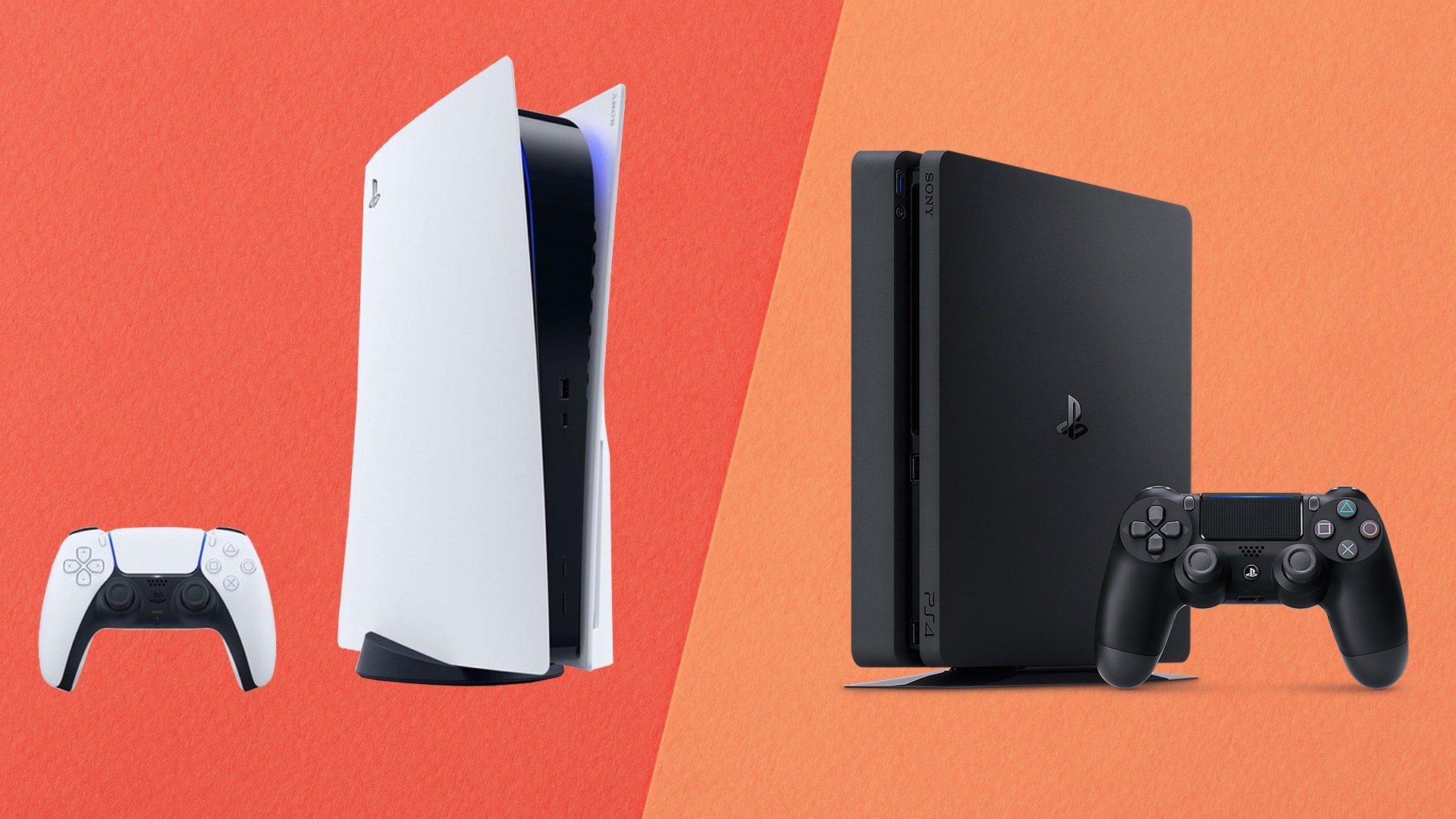
“De hát itt van már a PS5 is…”

Igen, tudom. Itt a PS5, erősebb, újabb, csillog-villog…

De a PS4 még mindig egy nagyon szerethető és tartós konzol, rengeteg játék fut rajta gond nélkül.Sokan azért javíttatják meg, mert:

  • vannak mentéseik, emlékeik, kedvenc játékaik rajta,
  • vagy mert családdal, barátokkal azon játszottak évekig,
  • vagy egyszerűen később is szeretnék elővenni és nosztalgiázni.

Egy hibátlan, jól karbantartott PS4 a jövőben gyűjtői értéket is képviselhet, és sokkal többet fog érni, mint egy elhanyagolt, rossz állapotú darab.Ha szereted és használnád még → megéri megmenteni.


Miért romlik el a meghajtó?

A PS4 belsejében sok apró és érzékeny alkatrész működik együtt. A meghajtóban található:

  • motor,
  • fogaskerekek,
  • szenzorok,
  • és a lemezt olvasó optikai egység.

Ezek az alkatrészek a folyamatos használattól elkophatnak vagy elszennyeződhetnek, és a konzol hőterhelése is rátesz egy lapáttal.


A javítás menete nálam

  1. Átvizsgálom, hogy valóban a meghajtó-e a hibás.
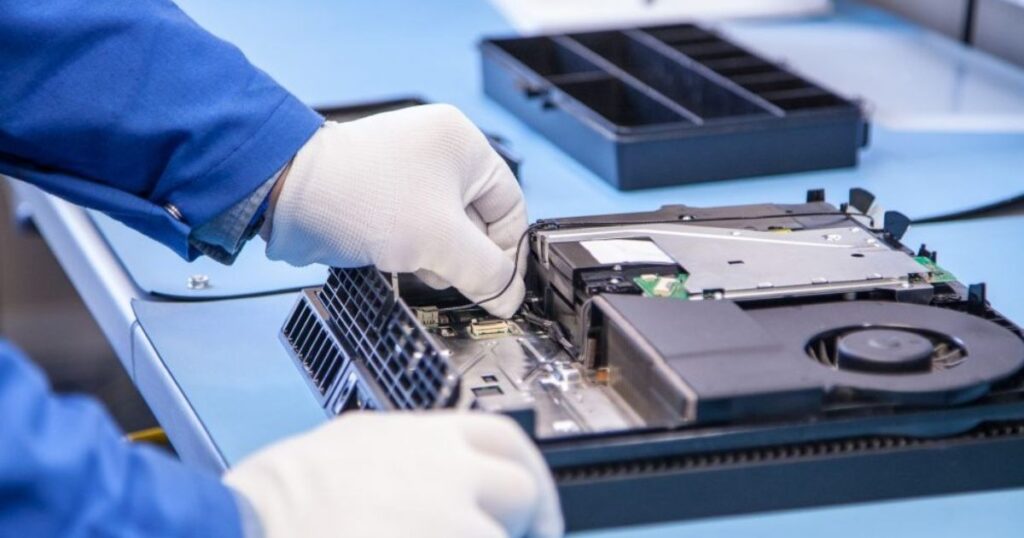
  2. Ha szükséges, szakszerűen szétszerelem a konzolt.
  3. Kicserélem a hibás meghajtót vagy az érintett alkatrészeket.
  4. Közben kitakarítom a hűtést is, hogy ne forrósodjon túl.
  5. Összeszerelés után több lemezzel letesztelem, hogy biztosan hibátlanul működjön.


Miért jó ez neked?

  • Nem kell új konzolt vásárolnod feleslegesen.
  • A gép stabilabb és halkabb lesz.
  • Meghosszabbodik az élettartama.
  • A játékok újra gond nélkül betöltődnek.
  • Megmarad a konzol értéke és használhatósága.


Mikor jelez, hogy ideje elhozni?

✔ Nem érzékeli a lemezt

✔ Beteszi, de nem olvassa

✔ Kattog, darál, vagy próbálkozik

✔ Semmire nem reagál lemez behelyezése utánHa ezeket tapasztalod → még menthető.

Ez egy általános blog cikk amit blog tartalom hozzáadására használhat. A Blog lapokat az Oldalak menüpont Szerkesztés gombjára kattintva szerkesztheti.

Elöregedett hűtőpaszta

A processzor és a hűtőborda között található a hűtőpaszta, aminek az a feladata, hogy a hőt hatékonyan átadja a processzortól a hűtőborda felé. Idővel azonban ez az anyag kiszárad, elöregszik, és már nem képes megfelelő hővezetésre. Ennek következménye, hogy a processzor melegebb lesz a kelleténél, ami teljesítménycsökkenést és túlmelegedést okozhat.

Por és szösz a hűtőrendszerben

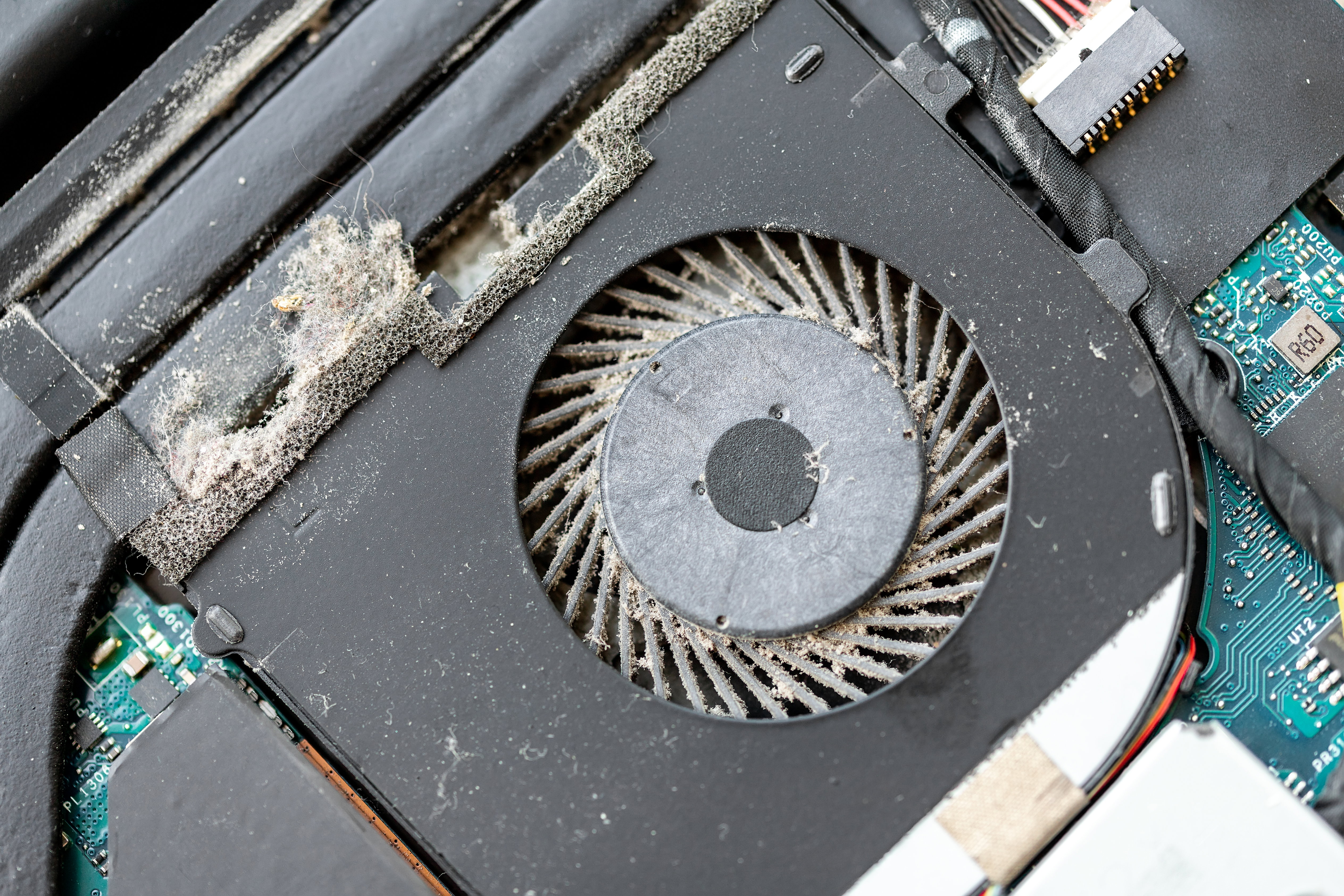
A másik fő probléma az volt, hogy a hűtőborda és a ventilátor közé rengeteg por és szösz rakódott le, akadályozva a levegő megfelelő áramlását. Mivel a laptopok hűtése légáramláson alapul, ha ez gátolt, a hő nem tud távozni, a gép melegszik, zajos lesz, lassul és hosszú távon károsodik.


Miért veszélyes a folyamatos túlmelegedés?

A laptopok nagy részében az alkatrészek közvetlenül az alaplapra vannak forrasztva. Ha ezeket tartós hőterhelés éri, a forrasztások elengedhetnek vagy elválhatnak, ami komoly, sokszor gazdaságosan már nem javítható hibához vezet.

Mit végeztem el?

  • teljes szétszerelés
  • hűtőrendszer alapos portalanítása
  • ventilátor megtisztítása
  • régi hűtőpaszta eltávolítása és új, minőségi hővezető paszta felvitele
  • rendszer működésének tesztelése

De itt még nem állok meg. Ha egy laptop már szétszedésre kerül, akkor a külső tisztítás is része a munkának, hiszen így lesz igazán teljes a szerviz:

  • a készülék házának műanyag illesztései és korcai megtisztítva
  • billentyűzet sornként, alaposan áttakarítva
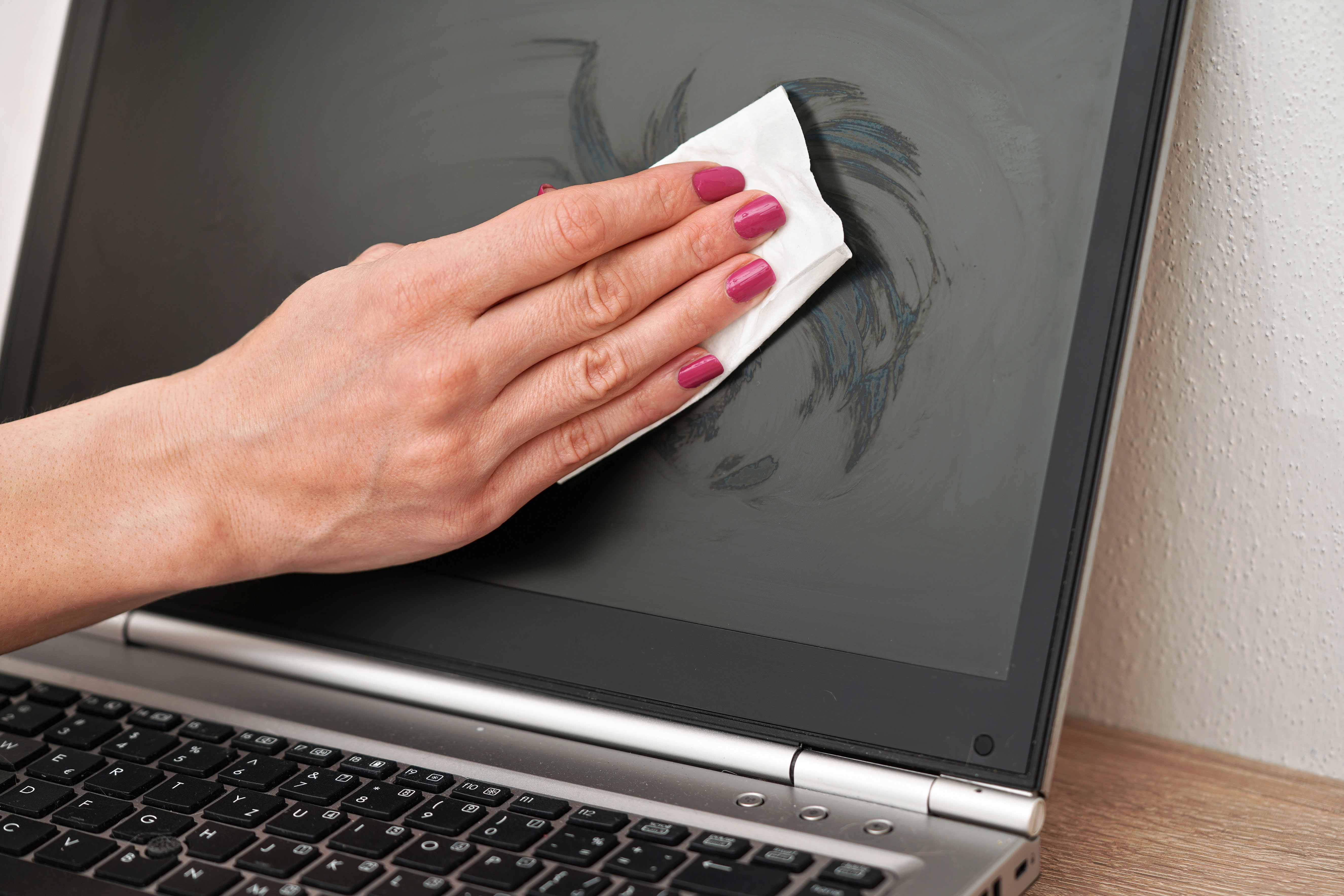
  • kijelző tisztítva csíkmentesen, antistatikus kendővel
  • teljes külső fertőtlenítő tisztítás

Így a laptop nem csak jobban működik, hanem szebb és higiénikusabb is lesz.


Az eredmény:

  • halkabb működés
  • alacsonyabb hőmérséklet terhelés alatt is
  • gyorsabb reakcióidő
  • hosszabb élettartam
  • és rendezett, tiszta külső